L’utilisateur :
|
Action |
Résultat |
|
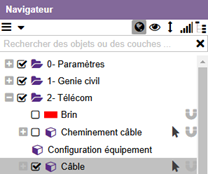
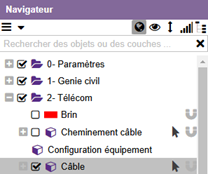
Sélectionne
« Câble » dans le navigateur :
|
Ajoute
l’onglet « Câble » au ruban :
|
|
Va
dans l’onglet « Modification ». |
Affiche
les actions :
|
|
Clique
sur « Rendre modifiable » :
|
Ouvre
l’assistant :
|
|
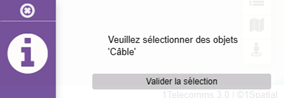
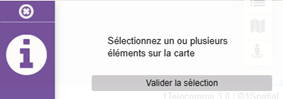
Sélectionne
un ou plusieurs éléments dans la carte et clique sur « Valider la
sélection ». |
L’élément
sélectionné se met en surbrillance dans la carte :
|
|
Clique sur un point de la ligne et la glisse à un nouvel
emplacement. Clique sur |
La modification est désormais faite et
enregistrée :
Répète plusieurs fois l’opération si nécessaire. |






L’utilisateur :
|
Action |
Résultat |
|
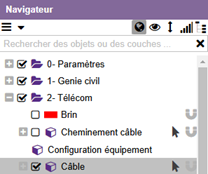
Sélectionne
« Câble » dans le navigateur :
|
Ajoute
l’onglet « Câble » au ruban :
|
|
Clique
sur l’onglet « Câble ». |
Affiche
les actions pour « Câble » :
|
|
Dans
les « Actions », clique sur « Couper » :
|
Ouvre l’assistant :
|
|
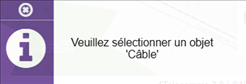
Sélectionne
un câble :
|
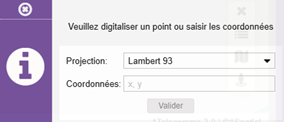
Ouvre l’assistant :
|
|
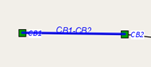
Digitalise
un point sur le câble pour pouvoir le couper et deux et clique sur « Valider ». |
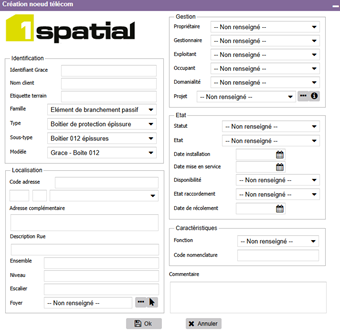
Ouvre le formulaire de
saisie du nouveau nœud télécom :
Renseigne les champs et clique sur « Ok » :
Un nœud télécom a été créé pour séparer le câble coupé. Les fibres des deux parties du câble coupé sont automatiquement
connectées au nouveau nœud. Les routes optiques existantes restent
inchangées. ! Si le type de nœud choisi a moins de composants finaux qu’il n’y a de fibres dans le câble coupé, une partie des fibres resteront déconnectées. |



L’utilisateur :
|
Action |
Résultat |
|
Sélectionne
« Câble » dans le navigateur :
|
Ajoute
l’onglet « Câble » au ruban :
|
|
Clique
sur l’onglet « Câble ». |
Affiche
les actions pour « Câble » :
|
|
Dans
les « Actions », clique sur « Joindre » :
|
Ouvre l’assistant :
|
|
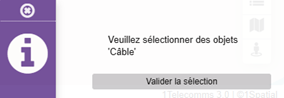
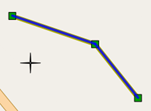
Sélectionne
deux câbles déconnectés :
Clique
sur « Valider la sélection ». |
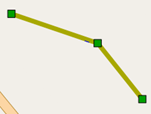
Le premier câble sélectionné est celui qui servira de référence pour
les attributs :
Les deux câbles sont désormais joints. |


L’utilisateur :
|
Action |
Résultat |
|
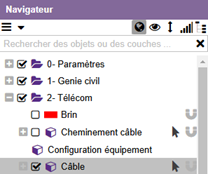
Sélectionne
« Câble » dans le navigateur :
|
Ajoute
l’onglet « Câble » au ruban :
|
|
Clique
sur l’onglet « Câble ». |
Affiche
les actions pour « Câble » :
|
|
Dans
les « Actions », clique sur « Supprimer » :
|
Ouvre l’assistant :
|
|
Sélectionne
le(s) câble(s) à supprimer :
Clique
sur « Valider la sélection ». |
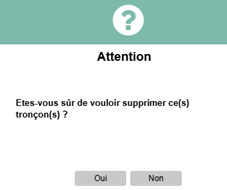
Un message de confirmation de suppression apparait :
Clique sur « Oui ». Le(s) câble(s) est (sont)
supprimé(s) :
|